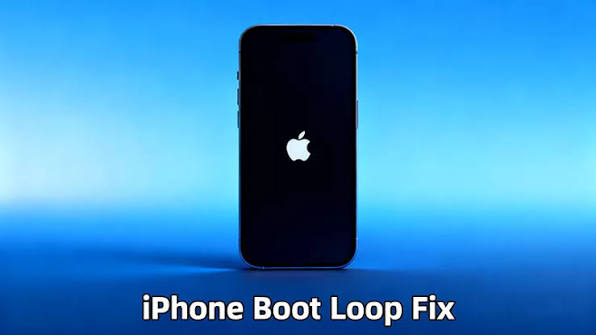
یکی از کلافهکنندهترین مشکلاتی که کاربران اپل ممکن است با آن مواجه شوند، روشن نشدن گوشی و گیر کردن آن روی لوگوی اپل است. این وضعیت که در اصطلاح فنی به آن «بوت لوپ» (Boot Loop) گفته میشود، حالتی است که آیفون به طور مداوم ریاستارت میشود اما هرگز به صفحه اصلی (Home Screen) نمیرسد. در این مقاله به بررسی دقیق علت Boot Loop شدن آیفون میپردازیم و راهکارهایی را برای نجات اطلاعات و بازگرداندن گوشی به حالت عادی ارائه میدهیم.
بوت لوپ (Boot Loop) آیفون چیست؟
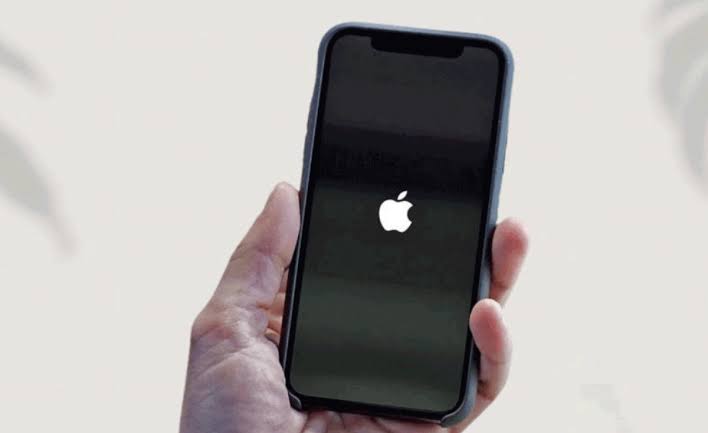
بوت لوپ به چرخهی بینهایتی گفته میشود که در آن سیستمعامل (iOS) در تلاش برای راهاندازی (Boot) است، اما به دلیل یک خطای سیستمی، تداخل نرمافزاری یا نقص سختافزاری، فرآیند کامل نمیشود. در نتیجه، گوشی خاموش شده و دوباره تلاش میکند روشن شود. این چرخه تا زمانی که باتری دستگاه به طور کامل تخلیه شود، ادامه پیدا میکند.
دلایل اصلی Boot Loop شدن آیفون چیست؟
برای حل این مشکل، ابتدا باید ریشهیابی کنیم که چرا سیستمعامل نمیتواند به درستی بارگذاری شود
پر شدن بیش از حد حافظه داخلی (Storage Full)
یکی از شایعترین دلایل گیر کردن آیفون روی لوگوی اپل، پر بودن حافظه دستگاه است. سیستمعامل iOS برای اجرای روان فرآیند بوت شدن، به مقداری فضای خالی در حافظه (معمولا بین ۳ تا ۵ گیگابایت) نیاز دارد. اگر حافظه گوشی شما تا بایت آخر پر شده باشد، سیستمعامل نمیتواند فایلهای موقت (Cache) مورد نیاز برای روشن شدن را بنویسد و در نتیجه در یک چرخه تکراری گیر میافتد.
اختلالات نرمافزاری و آپدیتهای ناقص iOS
گاهی اوقات در حین بهروزرسانی سیستمعامل (OTA Update)، اتصال اینترنت قطع میشود یا باتری دستگاه تمام میشود. این اتفاق باعث میشود فایلهای سیستمی به صورت ناقص دانلود یا نصب شوند. فایلهای سیستمیِ خراب (Corrupted Files) مستقیماً فرآیند بوت را مختل کرده و باعث Boot Loop میشوند.
جیلبریک (Jailbreak) و تغییرات غیرمجاز سیستمی
با وجود اینکه جیلبریک کردن آیفون در سالهای اخیر کمتر رایج است، اما کاربرانی که برای نصب برنامههای غیررسمی اقدام به این کار میکنند، ریسک بزرگی را میپذیرند. نصب بدافزارها (Malware) یا توییکهای ناسازگار با نسخه iOS، کدهای اصلی سیستم را تغییر داده و از روشن شدن صحیح گوشی جلوگیری میکند.
مشکلات سختافزاری (باتری یا برد اصلی)
همیشه مشکل نرمافزاری نیست. افت شدید سلامت باتری (Battery Health)، خرابی آیسی شارژ، یا آسیب دیدن مادربرد بر اثر ضربه و آبخوردگی میتواند ولتاژ مورد نیاز برای بالا آمدن سیستم را مختل کند. در این شرایط، قطعات نمیتوانند ارتباط درستی با پردازنده برقرار کنند.
نشانههای هشداردهنده پیش از وقوع Boot Loop
معمولا آیفون بدون هیچ هشدار قبلی وارد وضعیت بوت لوپ نمیشود. گوشیهای هوشمند قبل از اینکه به طور کامل از کار بیفتند، نشانههایی از اختلال را بروز میدهند. داغ شدن بیش از حد، کندی شدید در اجرای برنامههای ساده، یا کرش کردن اپلیکیشنها از این دست علائم هستند.
گاهی اوقات، پیش از اینکه گوشی به طور کامل وارد این چرخه معیوب شود، کاربر با مشکلاتی مانند خاموش شدن آیفون به صورت ناگهانی مواجه میشود. اگر گوشی شما در حالی که شارژ دارد به یکباره خاموش میشود، این یک زنگ خطر جدی برای سلامت باتری یا برد دستگاه است و باید قبل از اینکه دستگاه برای همیشه روی لوگوی اپل گیر کند، به آن رسیدگی شود.
راهکارهای اولیه برای رفع مشکل گیر کردن روی لوگوی اپل
اگر آیفون شما دچار Boot Loop شده است، پیش از مراجعه به تعمیرگاه، روشهای زیر را امتحان کنید:
مرحله اول: فورس ریاستارت (Force Restart)
اولین و امنترین قدم، راهاندازی مجدد اجباری است. این کار کش سختافزاری را پاک کرده و در بسیاری از موارد باگهای لحظهای را رفع میکند.
- در آیفونهای ۸ به بعد (شامل سری X تا ۱۵): دکمه افزایش صدا را یک بار فشار داده و رها کنید. بلافاصله دکمه کاهش صدا را فشار داده و رها کنید. سپس دکمه کناری (پاور) را نگه دارید تا زمانی که لوگوی اپل محو شده و دوباره ظاهر شود.
مرحله دوم: استفاده از حالت Recovery Mode
اگر فورس ریاستارت جواب نداد، باید سیستمعامل را ترمیم کنید.
- آیفون را با کابل اصلی به لپتاپ یا مک متصل کنید.
- برنامه iTunes (در ویندوز) یا Finder (در مک) را باز کنید.
- گوشی را به حالت Recovery Mode ببرید (مشابه روش فورس ریاستارت، با این تفاوت که دکمه پاور را نگه میدارید تا آیکون کابل و کامپیوتر روی صفحه آیفون ظاهر شود).
- در کامپیوتر، پیام خطایی دریافت میکنید که دو گزینه Update و Restore دارد. ابتدا روی Update کلیک کنید. در این حالت، نرمافزار بدون پاک کردن اطلاعات شما، سعی در ترمیم iOS میکند.
مرحله سوم: حالت DFU (گزینه آخر نرمافزاری)
اگر آپدیت از طریق ریکاوری مود شکست خورد، مرحله نهایی استفاده از DFU Mode است. این حالت عمیقترین نوع ریستور (Restore) است که تمام کدهای سیستمعامل را از نو مینویسد. توجه داشته باشید که با این کار تمامی اطلاعات گوشی پاک خواهد شد.
اگر تمام مراحل نرمافزاری (از Force Restart تا DFU Mode) را طی کردید اما همچنان علت Boot Loop شدن آیفون پابرجاست و دستگاه بالا نمیآید، مشکل قطعا سختافزاری است. در این حالت، احتمال خرابی آیسی تغذیه، هارد دستگاه (NAND) یا آسیبدیدگی سنسورهای حیاتی (مانند سنسور تشخیص چهره یا فیسآیدی که در برخی مدلها باعث بوت لوپ میشود) بسیار بالاست. در این مرحله، هرگونه تلاش بیشتر ممکن است به مادربرد آسیب جدیتری وارد کند و مراجعه به یک مرکز تعمیرات تخصصی اپل الزامی است.